互联网信息服务(IIS)安装与网站添加简明指南
互联网信息服务(Internet Information Services, IIS)是微软开发的一款功能强大的Web服务器软件,内置于Windows服务器及专业版以上操作系统中。它支持HTTP、HTTPS、FTP、SMTP等多种协议,是托管网站、Web应用程序和服务的理想平台。本文将详细介绍在Windows系统上安装IIS及添加网站的基本步骤。
第一部分:安装IIS(以Windows 10/11为例)
- 打开“启用或关闭Windows功能”窗口:
- 在搜索栏输入“控制面板”并打开。
- 进入“程序” > “程序和功能”。
- 点击左侧的“启用或关闭Windows功能”。
- 选择并安装IIS组件:
- 在弹出的窗口中,找到并勾选“Internet Information Services”。
- 点击左侧的加号“+”展开,您可以根据需要选择具体的功能模块。对于基础的Web服务器,建议至少勾选:
- Web管理工具 > IIS管理控制台(必需,用于图形化管理)。
- 万维网服务 > 应用程序开发功能(根据开发语言选择,如ASP.NET、CGI等)。
- 万维网服务 > 常见HTTP功能(如默认文档、静态内容等)。
- 安全性功能(如请求筛选、基本身份验证等,按需选择)。
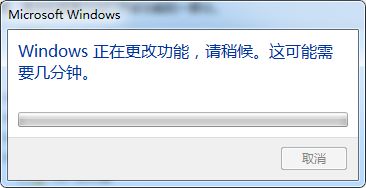
- 点击“确定”,系统将自动安装所选组件。安装过程可能需要几分钟,并可能需要重启计算机。
- 验证安装:
- 安装完成后,在浏览器地址栏输入
http://localhost或http://127.0.0.1。
- 如果看到IIS的默认欢迎页面,则表示安装成功。
第二部分:使用IIS管理器添加新网站
- 打开IIS管理器:
- 在搜索栏输入“IIS”,选择并打开“Internet Information Services (IIS)管理器”。
- 创建网站目录并准备内容:
- 在磁盘上(例如
C:\或D:\)创建一个新文件夹作为网站的根目录,例如C:\MyWebsite。
- 将您的网站文件(如HTML、ASP.NET页面等)放入此目录。可以先创建一个简单的
index.html文件用于测试。
- 添加网站:
- 在IIS管理器的左侧“连接”面板,展开服务器节点。
- 右键点击“网站”,选择“添加网站…”。
- 在弹出的对话框中,填写以下关键信息:
- 网站名称:为您的网站起一个易于识别的名称(如“MyTestSite”)。
- 物理路径:点击“...”按钮,浏览并选择您刚才创建的网站文件夹(如
C:\MyWebsite)。
- 绑定:
- 类型:默认为“http”。
- IP地址:通常选择“全部未分配”或服务器的具体IP。
- 端口:默认网站通常使用80端口。如果80端口已被占用(例如已有默认网站),可以指定一个未使用的端口,如8080。
- 主机名:如果用于本地测试,可以留空;如果配置域名访问,则填入您的域名(如 www.example.com)。
- 其他设置(如应用程序池,默认会自动创建一个同名池)可暂时保持默认。
- 点击“确定”。
- 测试新网站:
- 如果绑定端口为80,直接在浏览器输入
http://localhost访问(如果默认网站已停止)。
- 如果使用了其他端口(如8080),则在浏览器输入
http://localhost:8080。
- 如果绑定了特定IP或主机名,请使用相应的地址访问。
- 如果看到您放置在网站目录中的页面内容(如index.html),则表示网站添加成功。
重要注意事项
- 权限问题:确保IIS应用程序池的标识账户(默认为IIS AppPool\<应用程序池名>)对您的网站文件夹拥有“读取”和“执行”权限。如果遇到访问被拒绝的错误,通常需要调整文件夹的NTFS权限。
- 防火墙:如果使用非80端口或需要从网络其他计算机访问,请确保Windows防火墙已为相应端口添加入站规则。
- 默认网站冲突:IIS安装后会创建一个名为“Default Web Site”的网站,绑定80端口。您添加的新网站如果也使用80端口,需要先停止默认网站,或使用不同的端口/IP/主机名绑定来区分。
- 高级配置:对于生产环境,还需考虑配置SSL证书(HTTPS)、应用程序池回收策略、日志记录、URL重写等更复杂的功能。
通过以上步骤,您已经成功搭建了一个基础的IIS Web服务器并发布了一个网站。IIS管理器提供了丰富的配置选项,您可以在此基础上进一步探索和配置,以满足更复杂的Web托管需求。
如若转载,请注明出处:http://www.78qhoq.com/product/30.html
更新时间:2026-10-15 16:13:22